Utiliser les scénarios
Parcourez la bibliothèque de scénarios prêts à l'emploi pour trouver l'inspiration.
Deux façons de créer votre scène
Avec MyShotPro, vous avez deux moyens de créer votre décor : importer une image de référence pour vous en inspirer, ou utiliser le générateur de scénarios pour que l'IA crée plusieurs décors à partir de quelques mots.
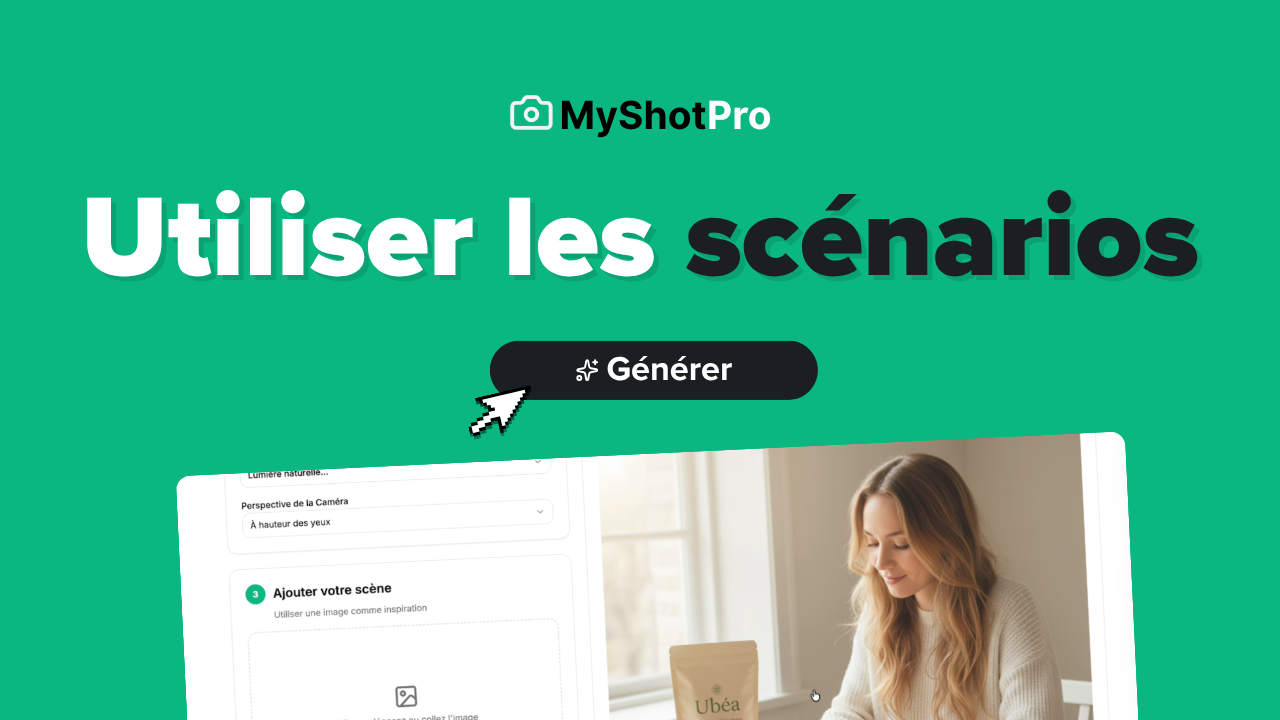
Méthode 1 — Utiliser le générateur de scénarios
Le générateur de scénarios crée automatiquement 5 décors différents à partir de votre idée, avec des plans de caméra adaptés.
- •1. Après avoir importé votre sujet, allez dans la section « Besoin d'inspiration »
- •2. Décrivez votre idée en quelques mots (ex : « mon produit sur une table à manger »)
- •3. Cliquez sur « Obtenir des idées »
- •4. L'IA génère 5 scénarios différents avec des plans de caméra variés
- •5. Consultez chaque scénario : description détaillée, éclairage, décor, plan de caméra
- •6. Cliquez sur le scénario de votre choix puis lancez la génération
💡 Astuce
Regardez les plans de caméra proposés ! Pour des produits, l'IA privilégie les gros plans et plans serrés. Pour des portraits ou mises en situation avec des personnes, elle propose plutôt des plans moyens ou larges.
Affiner vos scénarios
Vous pouvez aller plus loin en précisant votre idée. Par exemple, au lieu de « mon produit sur une table », essayez « une femme prend son petit-déjeuner avec mon produit sur la table ». L'IA adaptera les scénarios avec des plans plus larges et des mises en situation plus riches.
Une fois générés, vos scénarios restent disponibles : pas besoin de les régénérer. Vous pouvez les réafficher à tout moment pour en essayer un autre.
Méthode 2 — Importer une image de référence
Si vous avez déjà une image dont vous aimez le décor, importez-la directement. Le moteur d'analyse d'image de MyShotPro reproduira un décor similaire pour votre sujet.
Mettre un scénario en favori
Quand un scénario vous plaît, sauvegardez-le en favori pour le réutiliser plus tard :
- •Affichez vos scénarios et cliquez sur l'icône favori
- •Retrouvez vos favoris dans « Utiliser un scénario favori »
- •Réutilisez un favori pour n'importe quel autre produit ou portrait
- •Le scénario s'adapte automatiquement au nouveau sujet importé
💡 Astuce
Même si le scénario favori mentionne un produit spécifique dans sa description, MyShotPro génèrera la photo en fonction de l'image principale que vous avez envoyée, pas du produit d'origine !
Modifier le résultat
Après génération, utilisez le bouton « Modifier » pour ajuster les détails : changer une couleur, ajouter ou enlever un élément. Par exemple, si la couleur d'un objet n'est pas exacte, demandez simplement de la corriger.