Modifier une image générée
Ajustez les détails de votre visuel : éclairage, angle, éléments spécifiques.
Modifier une image générée
Après la génération, vous pouvez modifier votre image pour ajuster les détails sans tout recommencer. C'est un gain de temps et de crédits considérable.
Comment modifier une image ?
- •1. Cliquez sur l'image générée pour ouvrir les options
- •2. Sélectionnez « Modifier l'image »
- •3. Décrivez la modification souhaitée en texte libre
- •4. L'IA applique la modification tout en préservant le reste de l'image
- •5. Vous pouvez enchaîner plusieurs modifications
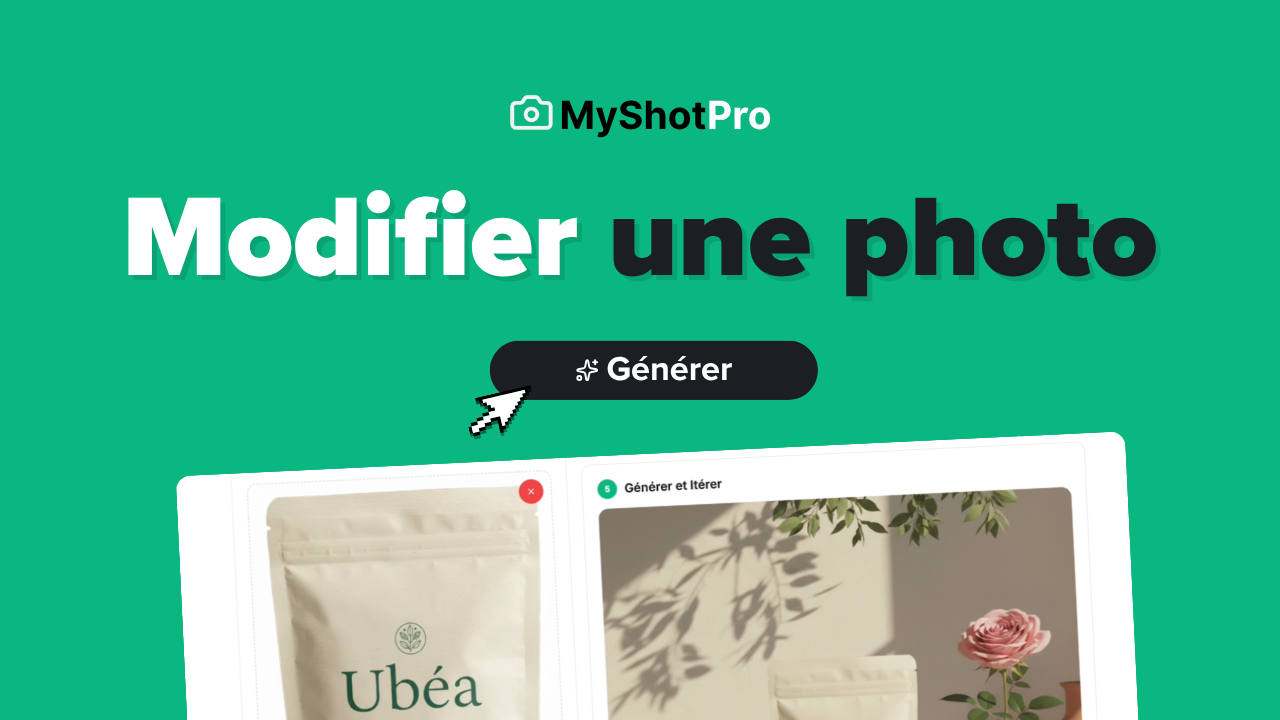
Exemples de modifications
- •Changer la couleur d'un mur ou d'un élément du décor
- •Ajouter ou retirer un objet de la scène
- •Modifier l'éclairage ou l'ambiance générale
- •Ajouter des éléments saisonniers (neige, feuilles, guirlandes…)
- •Changer le matériau d'une surface (bois → marbre, etc.)
Changer les vêtements d'une personne
Oui, il est possible de changer les vêtements portés par une personne sur votre photo grâce à la fonction Modifier. Deux façons de le faire :
- •Par description textuelle : décrivez le changement souhaité (ex : « Remplace la chemise par un pull en laine beige », « Change la tenue pour une robe de soirée rouge »).
- •Par image de modification : importez une photo du vêtement souhaité dans la zone « Image de modification ». L'IA analysera le look et l'appliquera au sujet.
L'identité du sujet (visage, coiffure, morphologie) est préservée — seuls les vêtements changent.
Coût
Chaque modification coûte 1 crédit. C'est bien plus économique que de relancer une génération complète (3 crédits).
💡 Astuce
Soyez précis dans vos descriptions pour obtenir le meilleur résultat possible.